- Comenzar
- Videotutoriales
- Base de Conocimientos
- Preguntas frecuentes & Solución de Problemas
Cómo usar las reglas automáticas
4Seller permite gestionar la división de pedidos, la asignación de almacenes y la selección de servicios de envío mediante reglas automáticas. Puede configurar reglas basadas en condiciones como plataforma, tienda, SKU y cantidad de producto para dividir pedidos automáticamente, asignar almacenes de envío, seleccionar servicios de envío y comprar etiquetas de envío, mejorando la eficiencia del cumplimiento de pedidos.

1. Acceda a la página de configuración de reglas automáticas

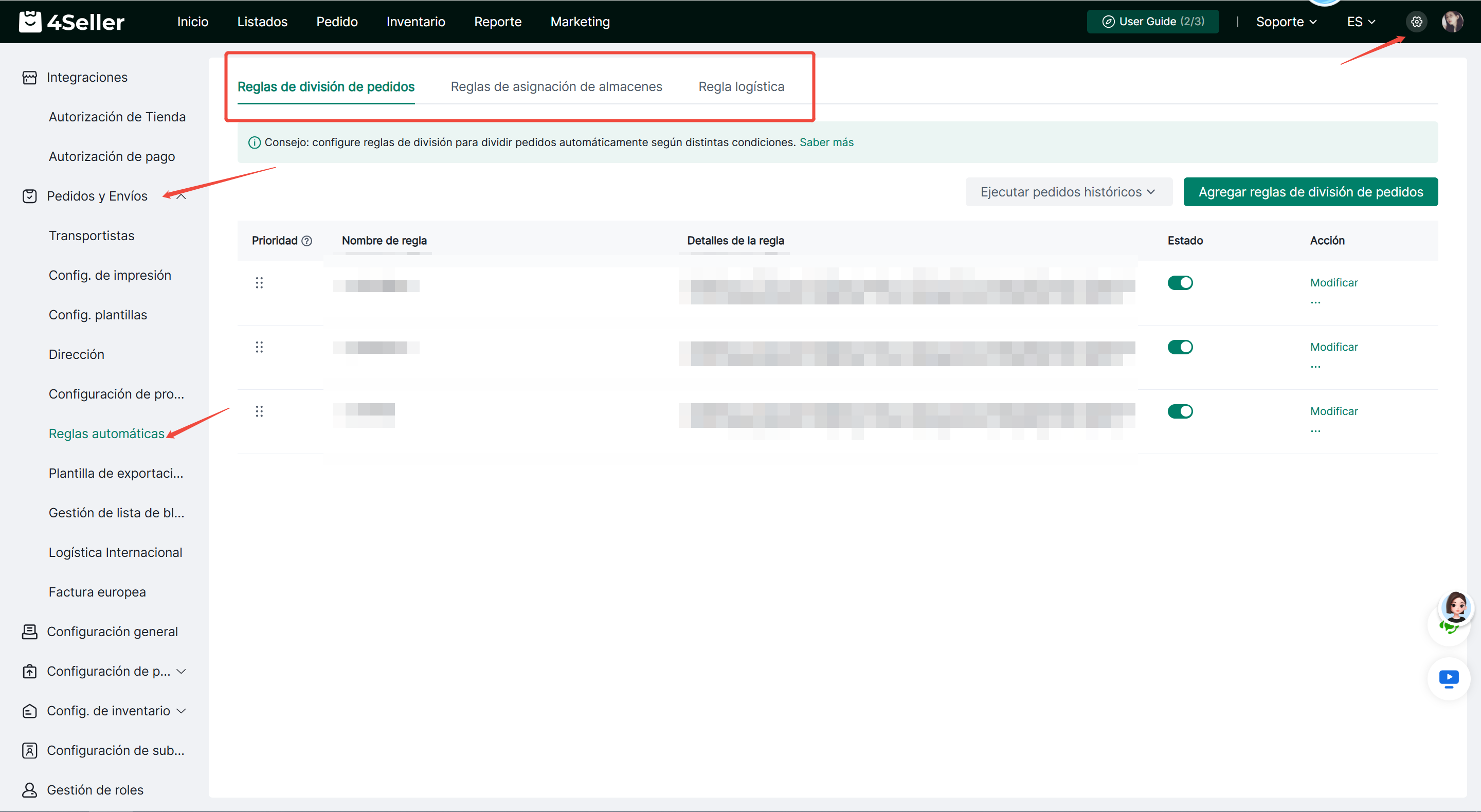
Inicie sesión en 4Seller y vaya a Configuración > Pedidos y envíos  para acceder a la página Reglas automáticas.

Las reglas automáticas constan de los siguientes tres módulos:

Reglas de división de pedidos: Divida automáticamente los pedidos según las condiciones especificadas.

Reglas de asignación de almacén: Asigne automáticamente almacenes de envío según las condiciones del pedido.

Reglas de envío: Seleccione transportistas y servicios de envío, y configure la compra automática de etiquetas de envío según las condiciones del pedido.


2. Cómo configurar las reglas de división de pedidos

Las reglas de división de pedidos le permiten dividir automáticamente los pedidos que cumplen las condiciones especificadas utilizando el método de división más adecuado para sus requisitos de cumplimiento.

Paso 1: Abra la página de reglas de división de pedidos

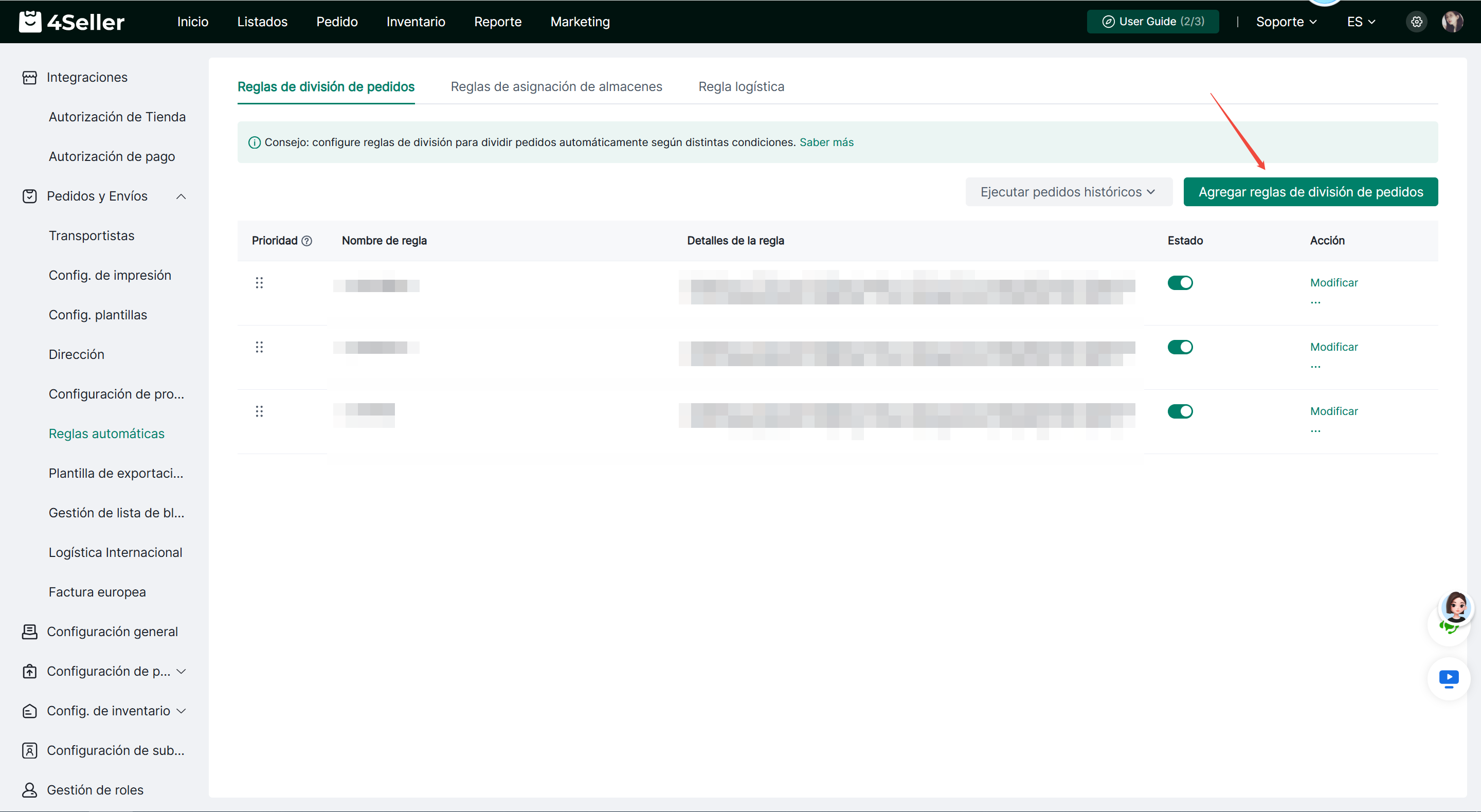
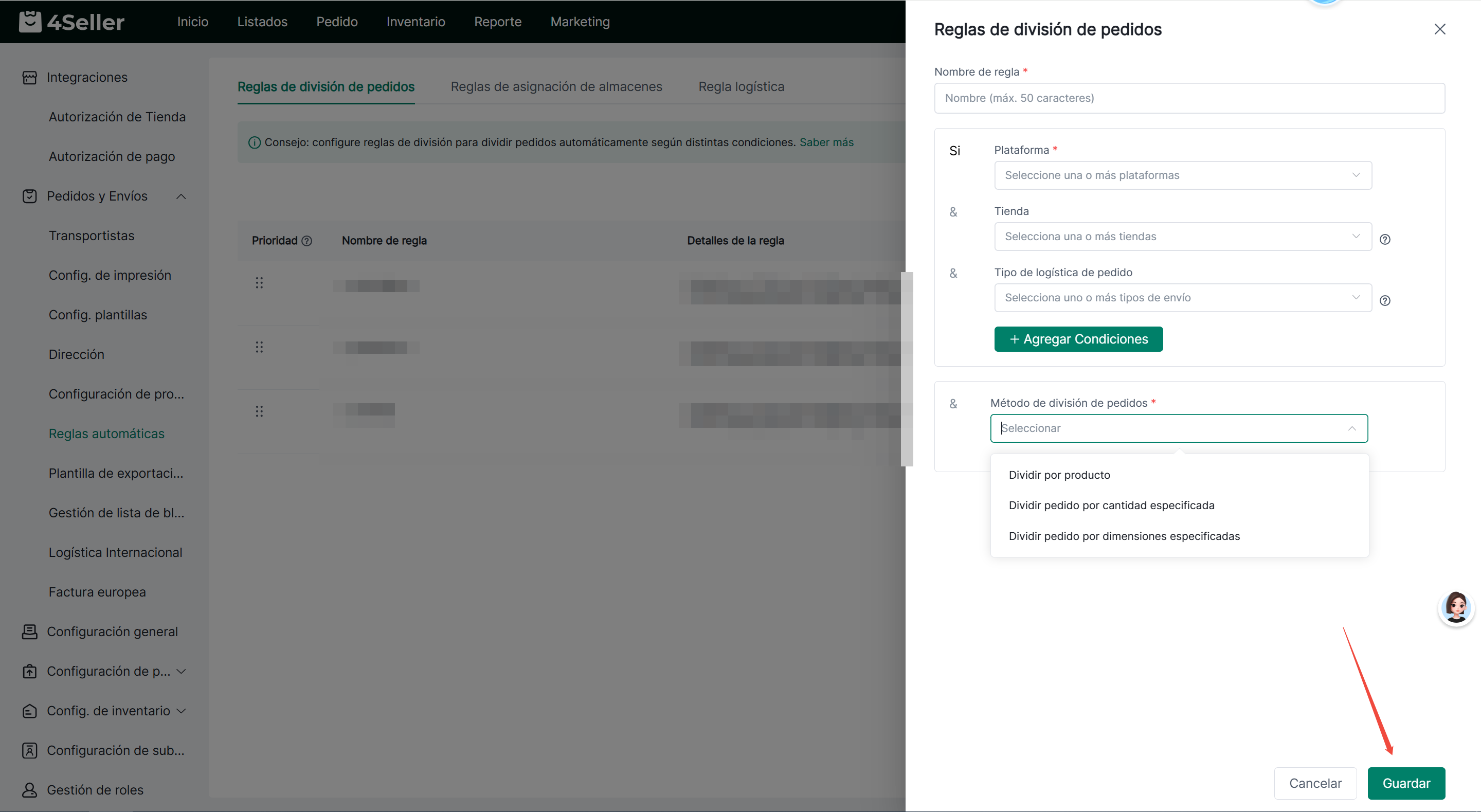
En la página Reglas automáticas, seleccione Reglas de división de pedidos y haga clic en Agregar regla de división de pedidos.


Paso 2: Configure una regla de división de pedidos

Complete los siguientes ajustes en la página de configuración de la regla:

1. Nombre de la regla: Ingrese un nombre de regla personalizado de hasta 50 caracteres.

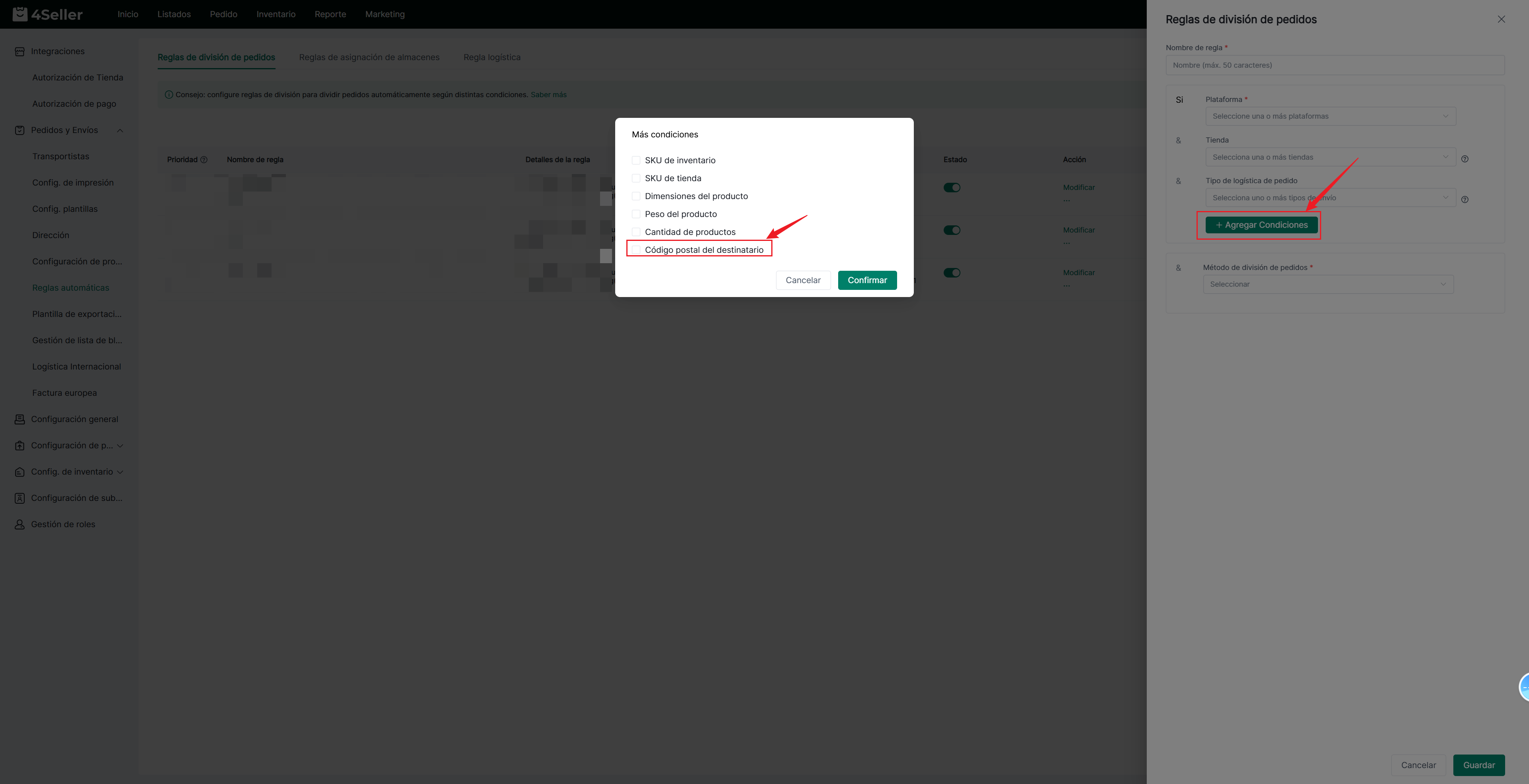
2. Condiciones: Seleccione la plataforma del pedido y, según sea necesario, configure condiciones como la tienda, el tipo de envío del pedido, el SKU de inventario, el SKU de tienda, las dimensiones del producto, el peso del producto, la cantidad de producto y el código postal del destinatario. La plataforma es obligatoria; el resto de condiciones son opcionales.

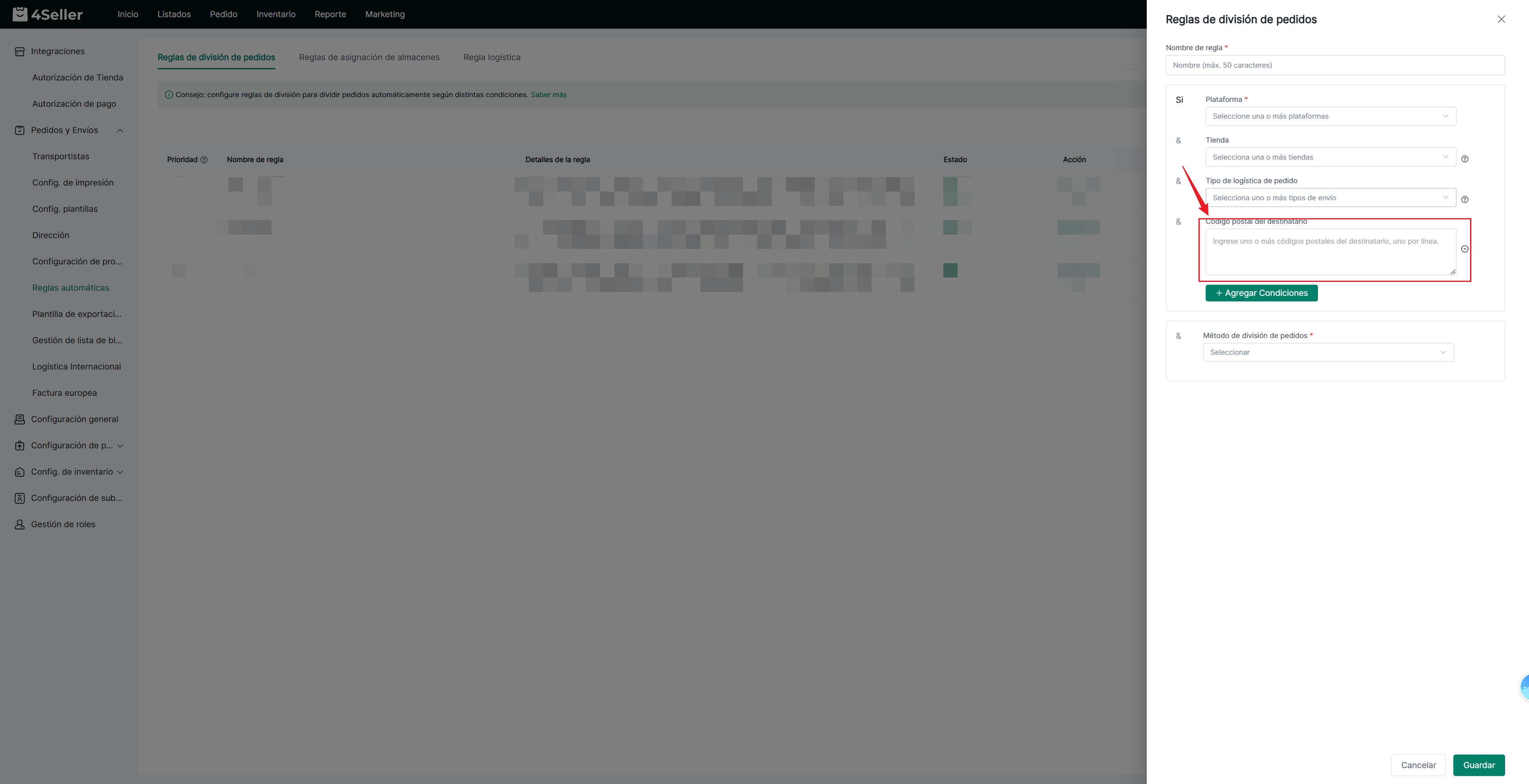
Tomando como ejemplo el código postal del destinatario, haz clic en Añadir condición y selecciona Código postal del destinatario.


Introduce uno o varios códigos postales del destinatario. Si introduces varios códigos postales, sepáralos pulsando Enter.


3. Método de división: Seleccione uno de los siguientes métodos según sus requisitos de cumplimiento.


1. Dividir por producto

Divide los pedidos según la coincidencia de SKU de tienda o SKU de inventario, priorizando colocar los productos con el mismo SKU en el mismo paquete.

2. Dividir por cantidad especificada

Divide automáticamente un pedido en varios subpedidos cuando la cantidad de artículos del pedido original supera un umbral especificado, limitando el número de artículos en cada subpedido.

Por ejemplo, configure la regla para que se active cuando un pedido contenga más de 3 artículos, con un máximo de 2 artículos por subpedido. El sistema priorizará colocar los productos idénticos en el mismo paquete antes de dividir el pedido según la cantidad especificada.

3. Dividir por dimensiones especificadas

Divide automáticamente los pedidos según los límites de largo, ancho y alto del paquete configurados, de modo que los paquetes resultantes cumplan los requisitos dimensionales especificados.

Si las dimensiones del paquete original están dentro de los límites, el pedido no se dividirá. Si las dimensiones superan los límites, el sistema dividirá el pedido minimizando el número de paquetes siempre que sea posible.

Después de completar la configuración, haga clic en Guardar.

Notas importantes sobre las reglas de división de pedidos

Los siguientes pedidos no son elegibles para la división automática:
-
Pedidos de Amazon 4Seller Easy Ship.
-
Pedidos manuales, pedidos de AliExpress y pedidos de Etsy.
-
Pedidos con los siguientes estados: No pagado, En espera, En proceso, Enviado, Entregado, Completado, Cancelado, Devolución u Otro.
-
Pedidos con menos de 2 artículos pendientes de envío.
-
Pedidos que ya se han dividido y que contienen algún subpedido cuyo estado no sea Pendiente ni Por enviar.
Además, el sistema recalcula las dimensiones del paquete después de la división y evalúa las condiciones de regla aplicables según las dimensiones finales.
3. Cómo configurar las reglas de asignación de almacén
Las reglas de asignación de almacén le permiten asignar automáticamente almacenes de envío según las condiciones del pedido, lo que ayuda a gestionar el cumplimiento del inventario de forma flexible.
Paso 1: Abra la página de reglas de asignación de almacén
En la página Reglas automáticas, seleccione Reglas de asignación de almacén y haga clic en Agregar regla de asignación de almacén.
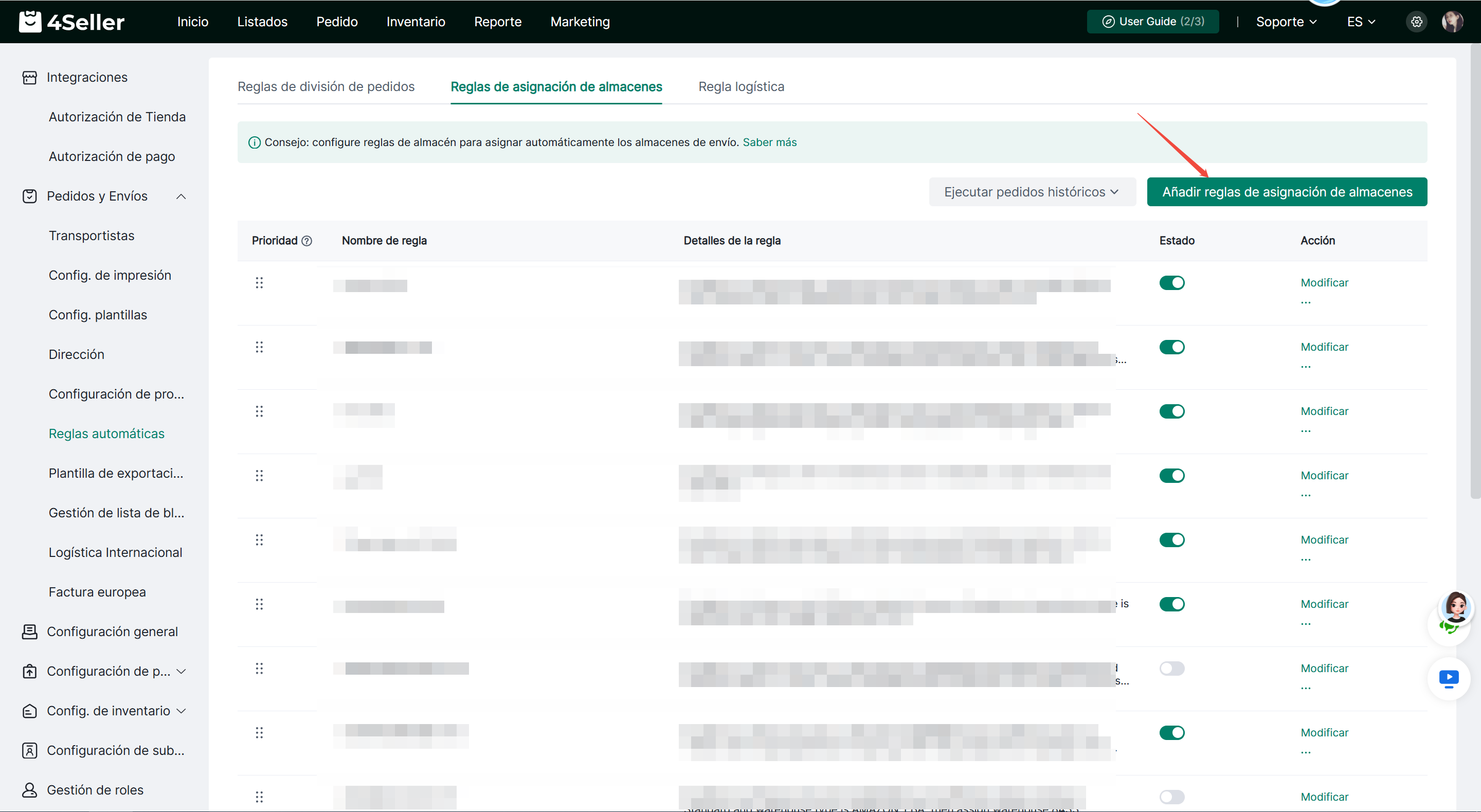
Paso 2: Configure una regla de asignación de almacén
1. Nombre de la regla: Ingrese un nombre de regla personalizado de hasta 50 caracteres.
2. Condiciones: Seleccione la plataforma del pedido y configure otras condiciones según sea necesario, incluyendo tienda, tipo de envío del pedido, SKU de inventario, grupo de SKU de inventario, SKU de tienda, almacén de la tienda, dirección de envío, monto del pedido, dimensiones del producto, peso del producto, cantidad de producto, tipo de paquete, identificador de plataforma y código postal del destinatario. La plataforma es obligatoria; el resto de condiciones son opcionales.
3. Método de asignación de almacén: Seleccione uno de los siguientes métodos según sus requisitos.
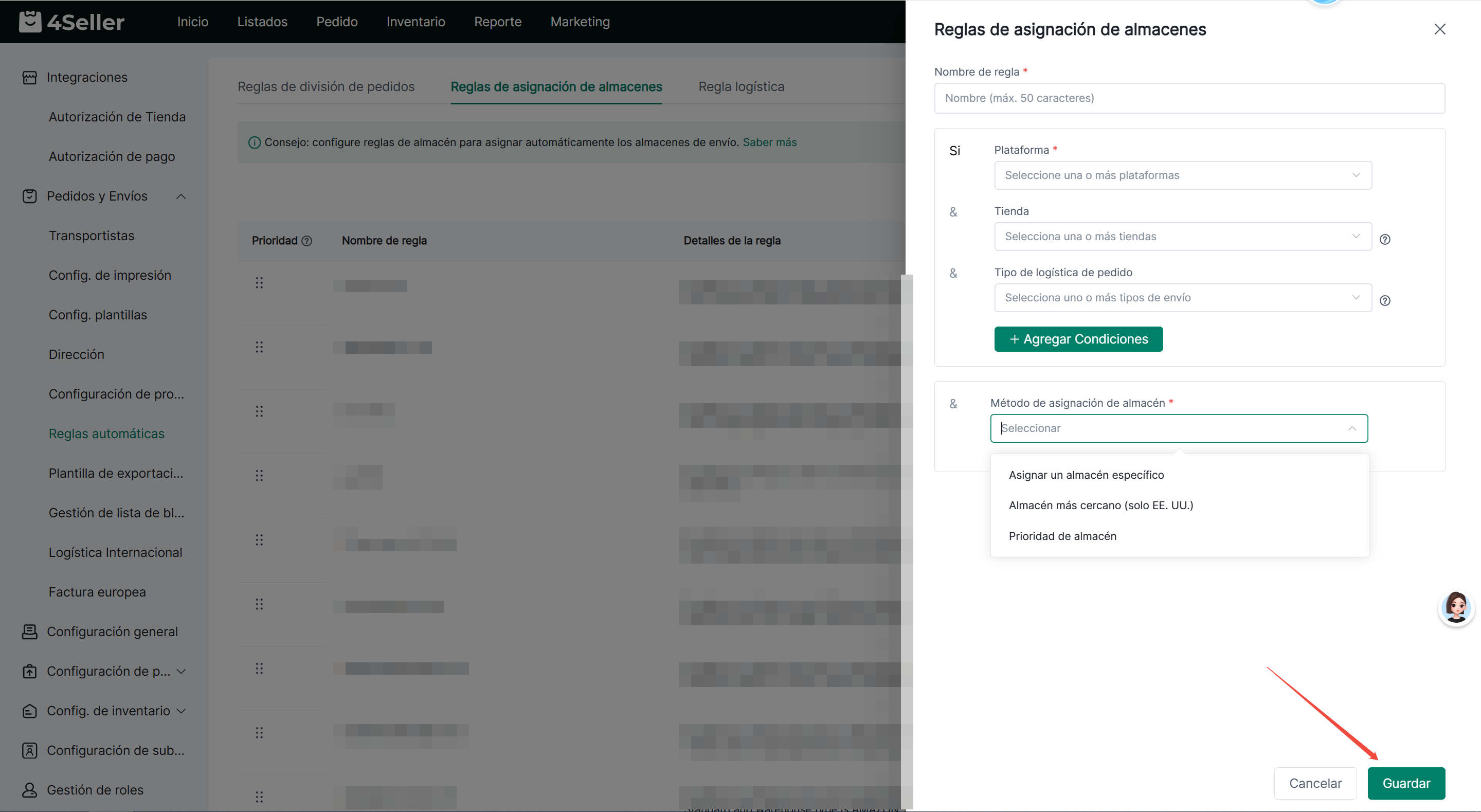
1. Asignar un almacén específico
Seleccione un almacén específico. Los pedidos que cumplan las condiciones de la regla se asignarán a ese almacén.
2. Almacén más cercano (solo EE. UU.)
Seleccione varios almacenes e ingrese sus códigos postales correspondientes. El sistema determina la proximidad del almacén según la dirección del destinatario y prioriza el almacén más cercano.
Si el almacén más cercano no tiene inventario suficiente, el sistema verifica el siguiente almacén más cercano para determinar si puede cumplir el pedido. Si ninguno de los almacenes tiene inventario suficiente, el pedido se asignará igualmente al almacén más cercano.
3. Prioridad de almacén
Seleccione varios almacenes y arrástrelos para ajustar su prioridad.
El sistema primero verifica si el almacén de mayor prioridad tiene inventario suficiente para cumplir el pedido. Si el inventario es insuficiente, verifica el siguiente almacén en la lista de prioridad. Si ninguno de los almacenes tiene inventario suficiente, el pedido se asignará igualmente al almacén de mayor prioridad.
Después de completar la configuración, haga clic en Guardar.
Notas importantes sobre las reglas de asignación de almacén
El almacén más cercano solo está disponible para pedidos de EE. UU.
Tanto el almacén más cercano como la prioridad de almacén evalúan la disponibilidad de inventario para todo el pedido. No dividen automáticamente un pedido cuando un almacén tiene inventario insuficiente. Si se requiere la división automática de pedidos, configure también las reglas de división de pedidos correspondientes.
4. Cómo configurar las reglas de logística
Las reglas de envío le permiten seleccionar transportistas y servicios de envío para los pedidos elegibles y configurar si las etiquetas de envío deben comprarse automáticamente.
Paso 1: Abra la página de reglas de logística
En la página Reglas automáticas, seleccione Reglas de logística y haga clic en Agregar regla de logística.
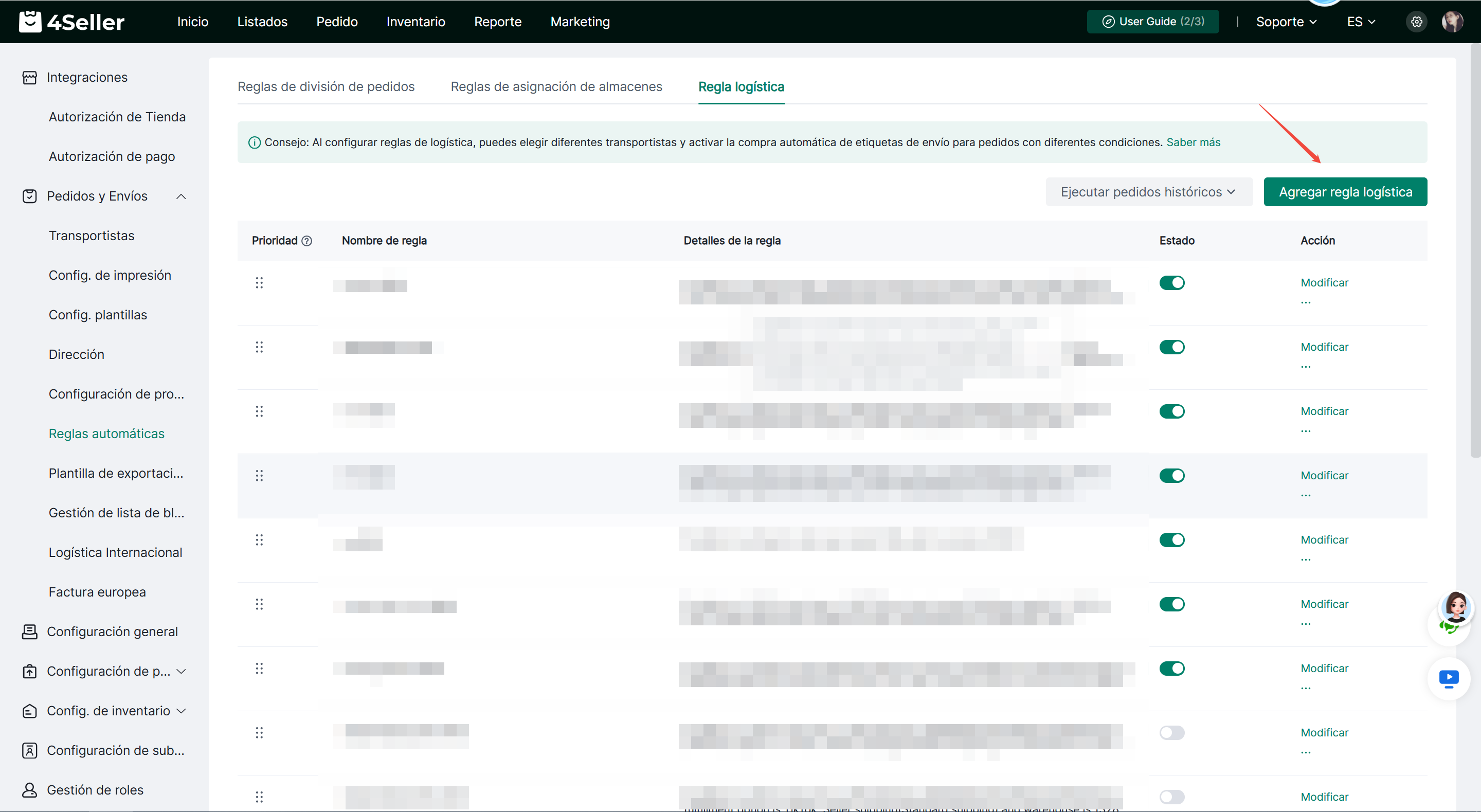
Paso 2: Configure una regla de logística
1. Nombre de la regla: Ingrese un nombre de regla personalizado.
2. Condiciones: Configure condiciones como plataforma, tienda, tipo de envío del pedido, SKU de inventario, grupo de SKU de inventario, SKU de tienda, almacén de la tienda, dirección de envío, monto del pedido, dimensiones del producto, peso del producto, cantidad de producto, tipo de paquete, identificador de plataforma, almacén seleccionado y código postal del destinatario.
3. Seleccione un almacén: Seleccione el almacén para los pedidos que cumplan las condiciones de la regla. Este campo es obligatorio y solo permite seleccionar un almacén.
4. Seleccione un transportista y un servicio de envío: Configure el transportista y el servicio de envío disponibles según el almacén seleccionado.
5. Configurar acciones: Según sea necesario, active la compra automática de etiquetas de envío, seleccione una plantilla de paquete, agregue etiquetas o notas del sistema.
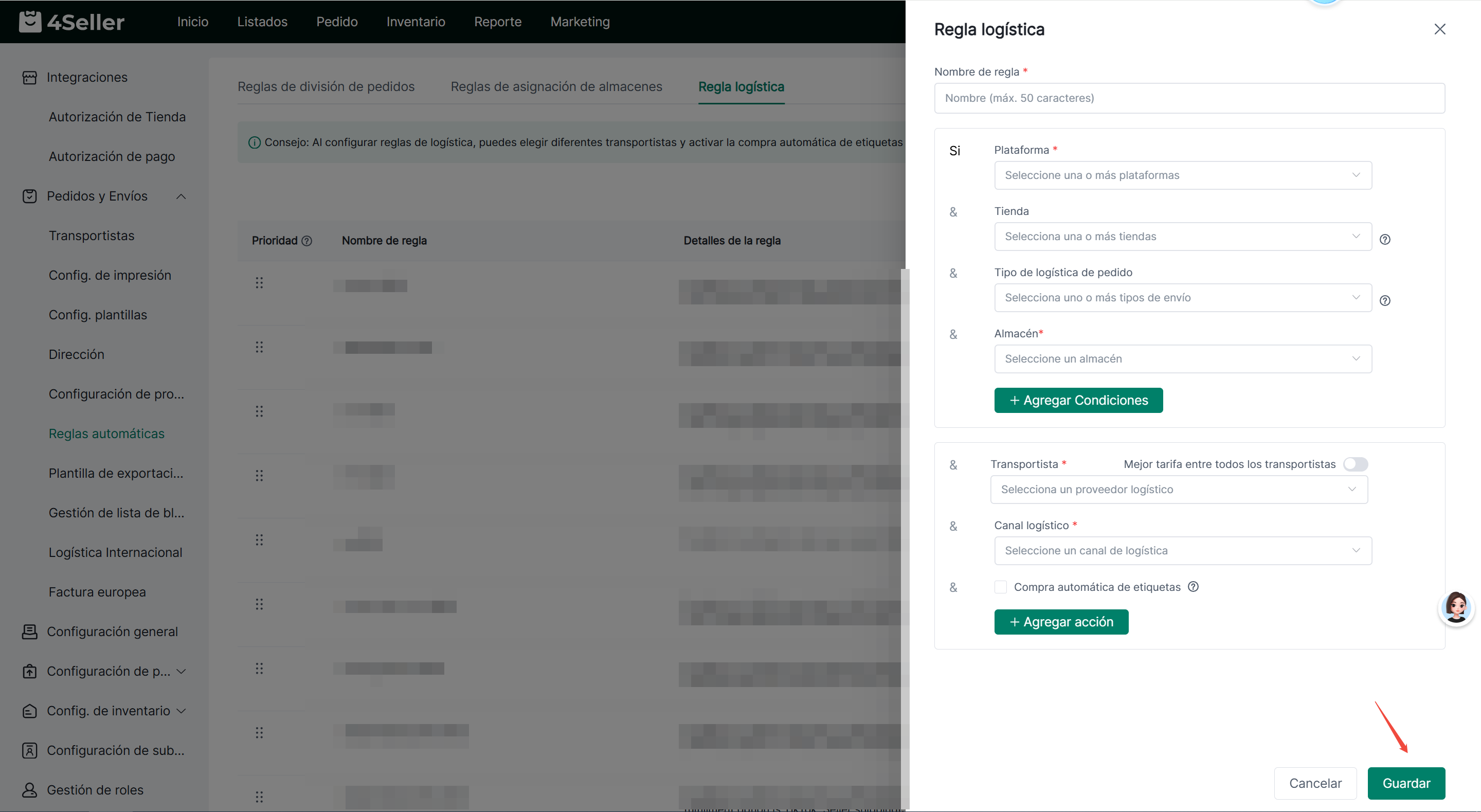
Después de completar la configuración, haga clic en Guardar.
Notas importantes sobre las reglas de logística
Debe seleccionarse un almacén en las condiciones de la regla de logística antes de que se puedan configurar las opciones de envío correspondientes.
Si desea comprar etiquetas de envío automáticamente, asegúrese de que las condiciones de la regla y los ajustes del servicio de envío sean correctos. Configure notificaciones por correo electrónico según sea necesario.
Notas sobre los modos de envío y la selección del origen de envío
Selección del origen de envío
Las reglas de división de pedidos y las reglas de envío permiten seleccionar los orígenes de envío según el modo de envío actual:
-
Modo de envío rápido: permite seleccionar direcciones de envío y almacenes de terceros.
-
Modo de envío estándar: permite seleccionar almacenes propios y almacenes de terceros.
Independientemente del origen de envío seleccionado, se puede configurar la compra automática de etiquetas de envío.
Consideraciones al cambiar el modo de envío
Si cambia el modo de envío y los orígenes configurados en las reglas existentes no son compatibles con el nuevo modo, el sistema le solicitará que ajuste las reglas afectadas:
-
Al cambiar del modo de envío rápido al modo de envío estándar: deberá sustituir la dirección de envío configurada en las reglas por un almacén propio.
-
Al cambiar del modo de envío estándar al modo de envío rápido: deberá sustituir el almacén propio configurado en las reglas por una dirección de envío.
Después de confirmar el cambio de modo de envío, el sistema le indicará que gestione las reglas incompatibles. Puede ajustarlas siguiendo las indicaciones del sistema o elegir omitir este paso.
Si decide omitirlo, las reglas afectadas cuyos orígenes de envío no se hayan sustituido se marcarán automáticamente como no válidas.
5. Cómo ajustar la prioridad de las reglas
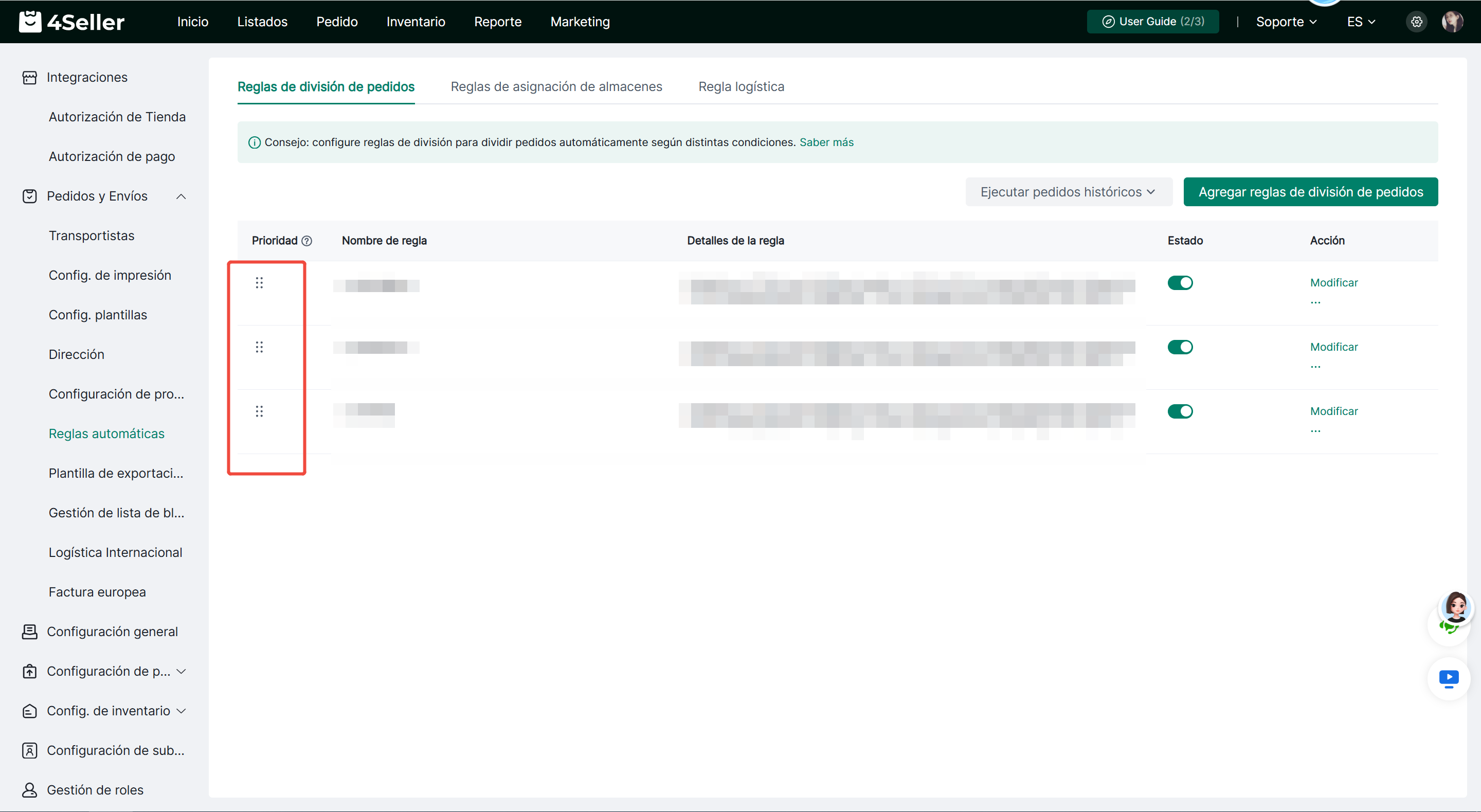
Tanto las reglas de división de pedidos como las reglas de asignación de almacén admiten ajustes de prioridad.
En la página de lista de reglas correspondiente, arrastre una regla para cambiar su posición. Cuanto más arriba aparezca una regla en la lista, mayor será su prioridad.
Cuando varias reglas habilitadas coinciden con el mismo pedido, el sistema evalúa las reglas aplicables según su prioridad, de mayor a menor.
6. Cómo aplicar reglas a pedidos históricos
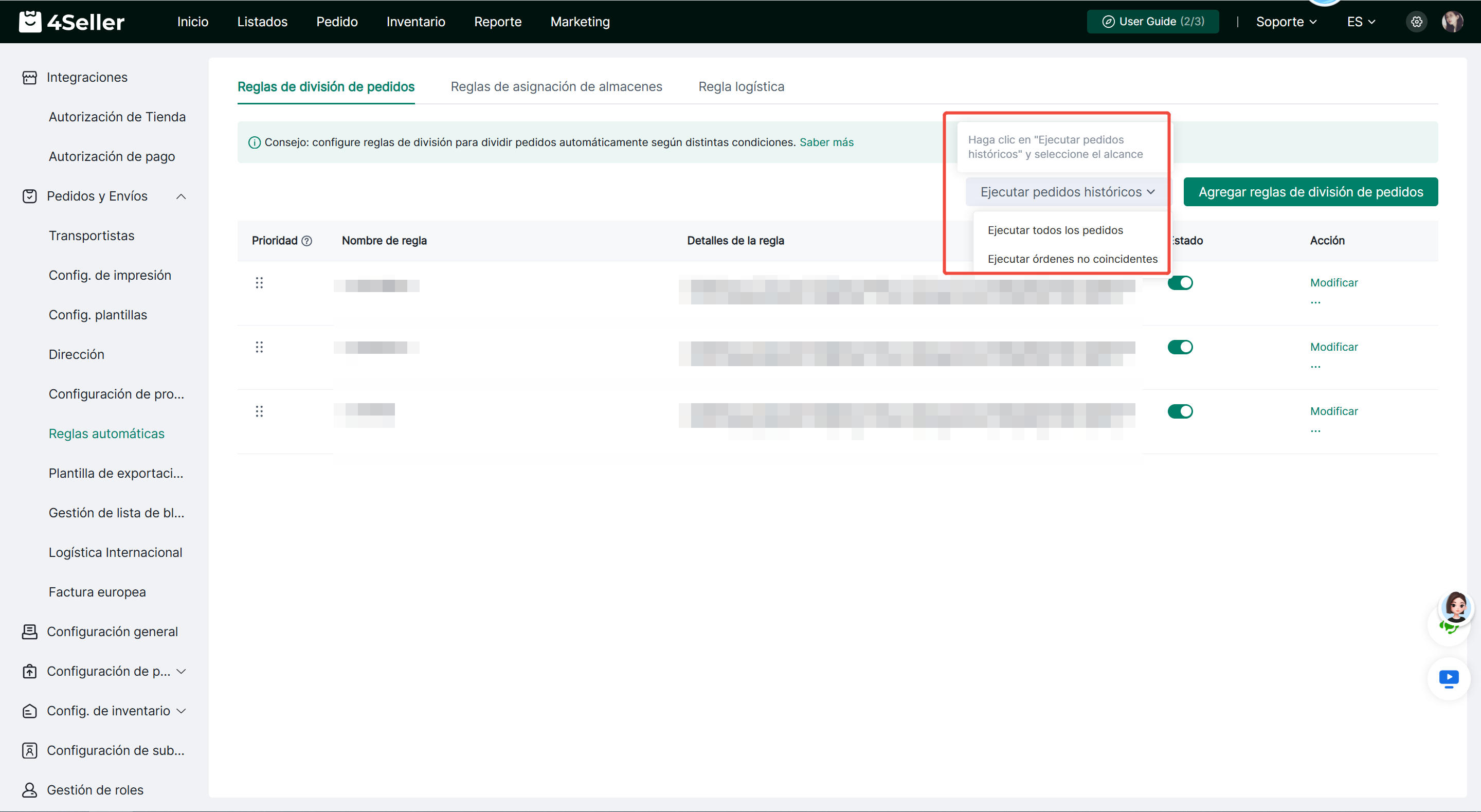
Si desea aplicar reglas recién creadas o actualizadas a pedidos sincronizados previamente, haga clic en Ejecutar pedidos históricos en la página de reglas correspondiente.
Las siguientes opciones están disponibles:
-
Ejecutar todos los pedidos: Aplique las reglas a todos los pedidos elegibles.
-
Ejecutar pedidos no coincidentes: Aplique las reglas solo a los pedidos sincronizados previamente que aún no hayan coincidido con las reglas correspondientes.
Antes de la ejecución, asegúrese de que las condiciones de la regla y el método de ejecución estén configurados correctamente.
7. Cómo cambiar al nuevo modo de reglas automáticas
Si está utilizando la versión anterior de las reglas de envío, puede encontrar la opción Configurar división automática de pedidos en la página original de reglas de envío y siga las instrucciones en pantalla para confirmar el cambio.
Después de cambiar, las reglas de envío originales se separarán en reglas de asignación de almacén y reglas de envío en el nuevo modo, lo que le permitirá gestionar la asignación de almacén y la selección de envío por separado.
Importante: Esta operación no se puede revertir. Revise cuidadosamente los cambios antes de confirmar.
Si tiene algún problema, no dude en ponerse en contacto con el equipo de soporte de 4Seller: support@4seller.com